1. 
    
    <th id='tYvCxQ'><optgroup id='u8icIz'></optgroup></th>
  2. <strike id='z3E5l2'><label id='yXdBgf'><sup id='maXdNZ'><dfn id='vMdKmF'></dfn></sup></label></strike>
  3. <center id='cUGgLw'></center>

    • 


      <center id='uUQmKn'><label id='ctlgzC'><noscript id='fISbyq'><pre id='zpKCWQ'></pre></noscript></label></center> <big id='k1TQYg'><ins id='eMsK7t'><sub id='fX8sBe'></sub></ins></big>
      <big id='cV5xcC'><pre id='mFh3P7'><sup id='dcNVuE'><ins id='c0S1Wz'></ins></sup></pre></big>
      1. <select id='aT0gND'><u id='qGo1xY'><del id='pv75v4'><sup id='rej0Vd'><sup id='mvpPC4'></sup></sup></del></u></select>

      <button id='nYlU49'><ins id='u4GZCt'><legend id='rUsAvi'></legend></ins></button>

      首页 / 使用指南

      QuickQ工作生活线路分组管理怎么做

      概述:本篇围绕 QuickQ 实际使用场景,按步骤说明配置与优化要点。 主题关键词:QuickQ工作生活线路分组管理怎么做 一、适用场景 当你在日常办公、学习或影音场景中使用 QuickQ,并遇到与「QuickQ工作生活线路分组管理怎么做」相关的连接、速度或配置问题时,可按...

      发布:2026-08-07 18:27:09 · 陈可岚

      QuickQ工作生活线路分组管理怎么做

      概述:本篇围绕 QuickQ 实际使用场景,按步骤说明配置与优化要点。

      主题关键词:QuickQ工作生活线路分组管理怎么做

      一、适用场景

      当你在日常办公、学习或影音场景中使用 QuickQ,并遇到与「QuickQ工作生活线路分组管理怎么做」相关的连接、速度或配置问题时,可按本文顺序排查。

      二、准备工作

      请通过可信渠道获取 QuickQ 客户端,确认系统版本兼容,并准备好可用订阅或账号。安装前建议留意安全软件对网络扩展的拦截提示,避免首次授权失败。

      三、操作步骤

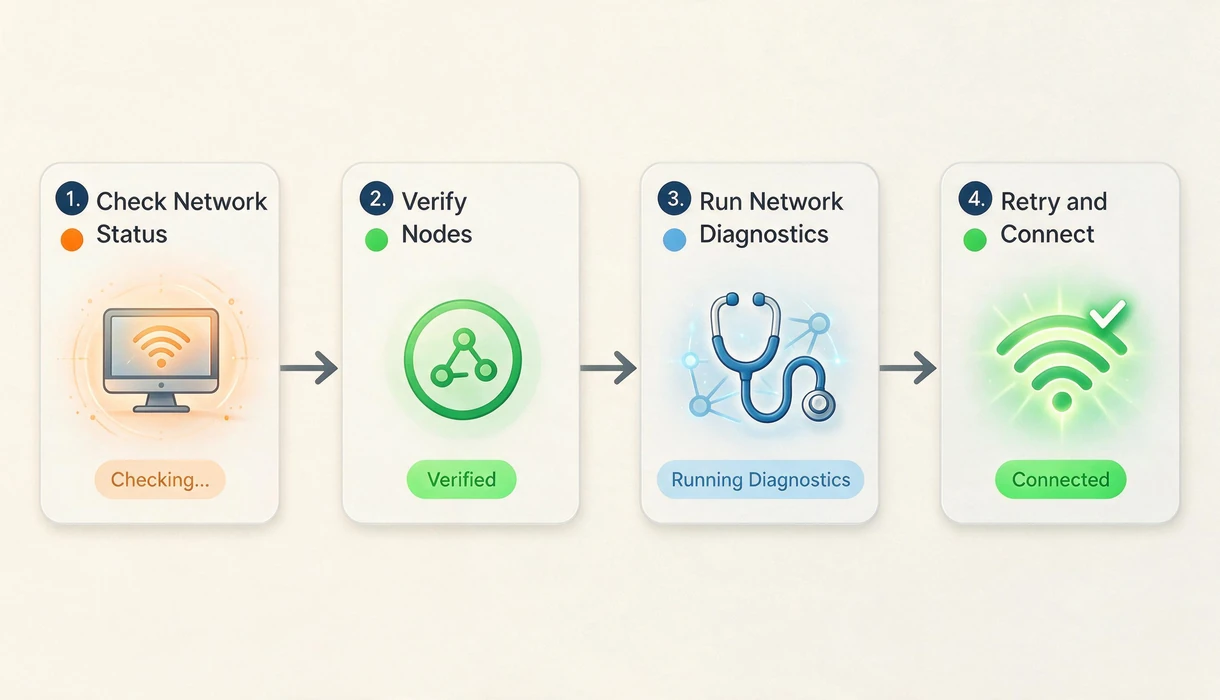
      1. 打开 QuickQ,完成登录或导入订阅,确认订阅状态有效。
      2. 在节点列表中查看延迟与可用性,优先选择状态正常的线路。
      3. 按需求选择规则分流或全局模式,然后点击连接。
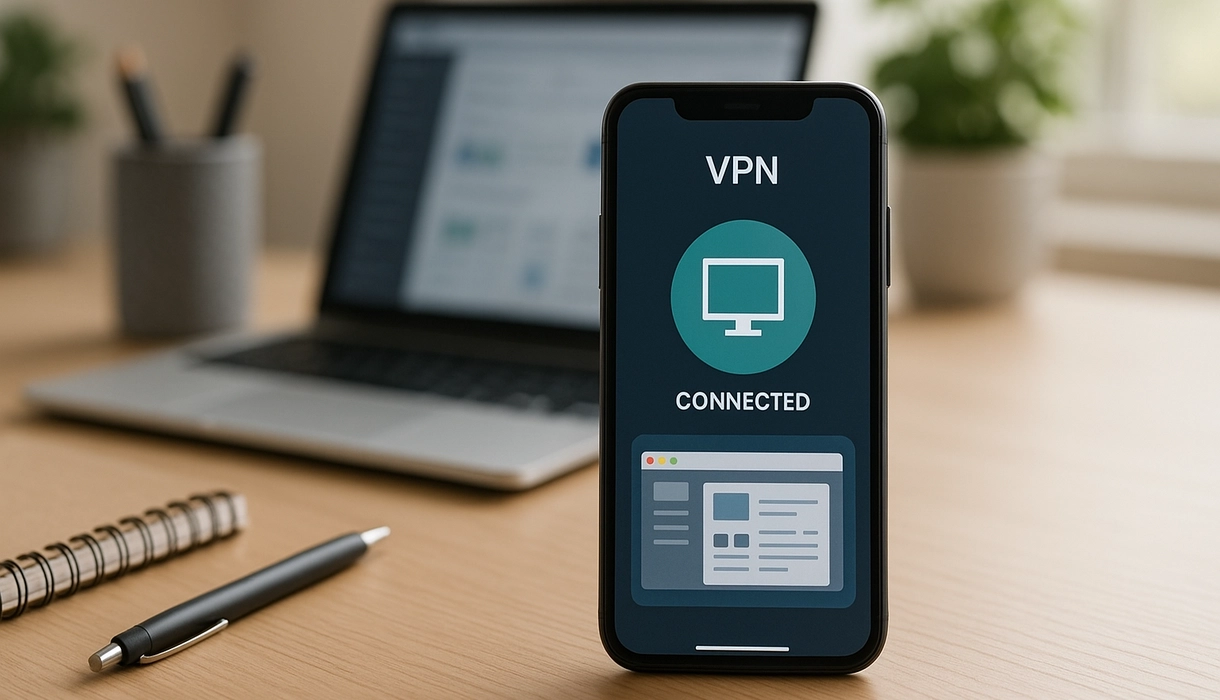
      4. 用浏览器访问目标站点验证是否畅通;必要时切换节点复测。
      5. 将稳定可用的节点加入收藏,方便下次一键切换。

      四、常见异常与处理

      若出现超时、证书提示、DNS 异常或速度波动,可依次尝试:更新订阅、校准系统时间、更换邻近节点、重启客户端、切换网络环境。办公与影音可分别保存常用线路。

      五、安全与习惯建议

      不要向不明来源分享账号;定期核对客户端版本;遇到持续异常时保留错误提示,便于对照本站其他 QuickQ 教程继续排查。

      更多关于「QuickQ工作生活线路分组管理怎么做」的内容,可在本站对应栏目查看持续更新。