
<acronym id='xSh0w3'><acronym id='sYvFMv'></acronym></acronym>

    <pre id='wk3hXq'></pre>

    <option id='oLcFhP'><dl id='yalwrN'><ul id='l2WLqU'></ul></dl></option>

    <q id='yLBYri'><strike id='slzOcL'><small id='ttDIHm'><q id='iHBCBP'></q></small></strike></q>


    <kbd id='rctbIb'></kbd>
    
    <del id='tpV6md'></del>

    首页 / 使用指南

    QuickQ重装失败?残留文件快速清理指南

    重装总失败的真实情况 不少人卸掉QuickQ后再次安装,要么提示已存在,要么中途报错退出。上周同事电脑就这样,装了三遍都不行,最后才发现是旧文件没清干净。 这种问题很常见,尤其手动删除快捷方式就以为卸完的用户,更容易踩坑。 为什么残留会卡住新安装 普通卸载往往只移除...

    发布:2026-08-05 19:50:18 · 陈可岚

    QuickQ重装失败?残留文件快速清理指南

    重装总失败的真实情况

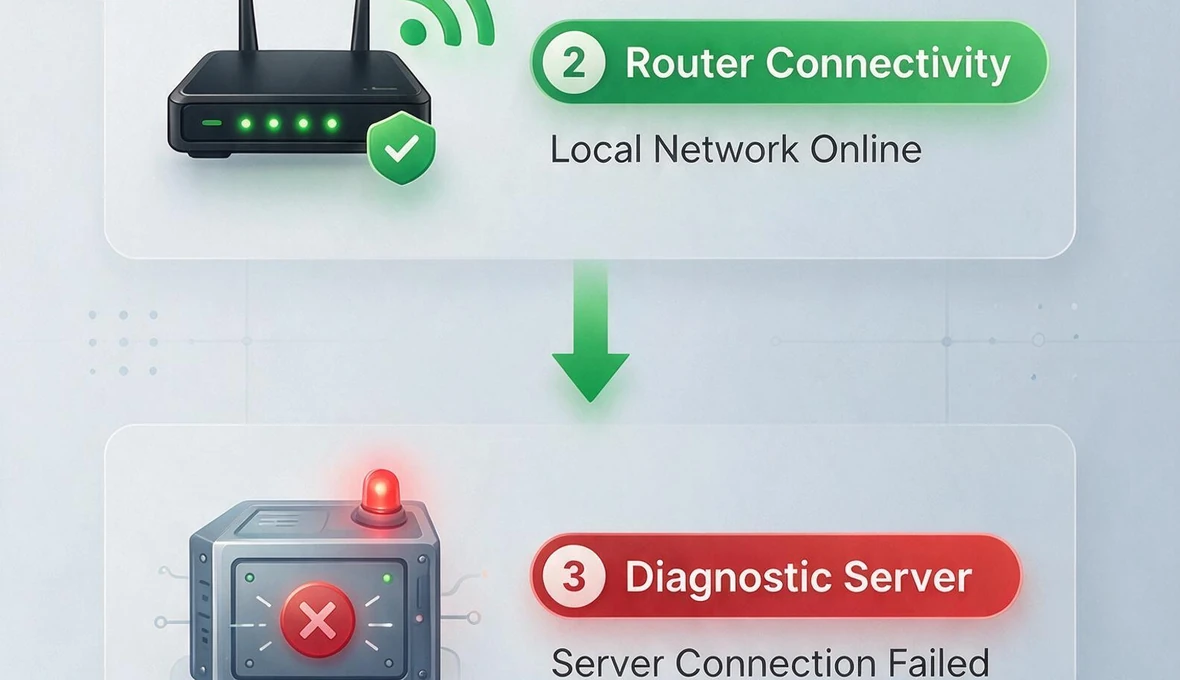
    不少人卸掉QuickQ后再次安装,要么提示已存在,要么中途报错退出。上周同事电脑就这样,装了三遍都不行,最后才发现是旧文件没清干净。

    这种问题很常见,尤其手动删除快捷方式就以为卸完的用户,更容易踩坑。

    为什么残留会卡住新安装

    普通卸载往往只移除主程序,AppData里的配置、临时缓存和部分注册表项还留着。

    新安装包检测到这些痕迹,就会判定冲突或权限不足,直接失败。有时后台还有残留进程占着文件,更加麻烦。

    动手清理的具体办法

    先确保软件已从控制面板完全移除,然后按下面顺序操作。

    按Win+R,输入%appdata%回车,找到并删除所有带QuickQ字样的文件夹。

    同样方式打开%localappdata%和C盘Program Files,继续搜索删除相关目录。

    再运行regedit,顶部搜索QuickQ,把搜到的键值谨慎删掉,记得先导出备份。

    完成后重启电脑,再运行安装包,基本就能顺利装上。

    以后少走弯路的注意点

    卸载时尽量用自带卸载程序,别直接丢进回收站。装之前先重启一次,避免进程锁定。

    如果还不成功,可借助专业卸载工具扫一遍残留,别反复强装以免越清越乱。